
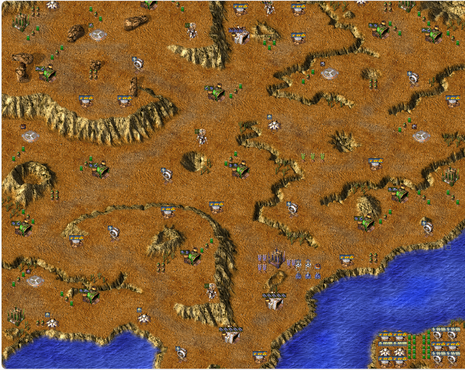
看到“蓝色警戒游戏报错”的消息,我能理解这种困扰!作为经典的老游戏,蓝色警戒(Sudden Strike)在较新的操作系统上运行确实容易出现各种兼容性问题,别担心,我们来一步步排查解决。 核心思路: 找到具体的报错信息是关键!请仔细观察游戏启动时弹出的错误窗口、任务管理器中的进程状态,或者查看游戏安装目录下的日志文件(如果有的话),不同的错误需要不同的解决方案。
🧩 一、 最常见的报错类型及解决方法
🖥 1. 游戏无法启动,闪退或报错“找不到XX.dll” / “缺少XX文件”
- 原因:
- 游戏文件损坏或不完整(特别是常见缺失文件如
d3dx9_43.dll,d3dx9_42.dll,d3dx9_41.dll,d3dx9_40.dll,xinput1_3.dll等)。 - 安装路径包含中文、空格或特殊字符。
- 杀毒软件或安全中心拦截了游戏文件。
- 系统缺少必要的运行库(尤其是DirectX 9.0c)。
- 游戏文件损坏或不完整(特别是常见缺失文件如
- 解决方法:
- 下载并安装最新的DirectX运行库:
- 访问微软官方下载页面:https://www.microsoft.com/en-us/download/details.aspx?id=35
- 下载
directx_redist.exe并运行安装(即使你安装了新版DirectX,运行这个包通常不会冲突,它会确保老游戏需要的组件存在)。
- 安装缺失的常用DLL文件:
- 搜索你报错提示的缺失的
.dll文件(如d3dx9_43.dll)。 - 从可靠的网站(如 The DLL World 或 DLL-Files.com)下载该文件。
- 重要: 下载的DLL文件版本要与你系统位数匹配(32位或64位),游戏本身是32位的,但你的系统可能是64位的,通常需要将下载的DLL文件放入游戏安装根目录或
system文件夹中。 - ⚠️ 警告: 避免从不明来源下载整个“合集”或“修复工具”,它们可能捆绑恶意软件,只下载你缺失的那个特定文件。
- 搜索你报错提示的缺失的
- 验证游戏文件完整性:
- 如果是通过Steam等平台购买的,使用平台的“验证游戏文件完整性”功能。
- 如果是光盘安装或独立安装,尝试重新安装游戏到纯英文路径(如
D:\Games\Sudden Strike),避免中文、空格。
- 关闭杀毒软件/安全中心:
- 临时禁用杀毒软件和Windows Defender/安全中心,然后尝试启动游戏,如果成功,说明是拦截问题,在杀毒软件中将游戏主程序(如
SuddenStrike.exe)添加到信任列表或排除项中。
- 临时禁用杀毒软件和Windows Defender/安全中心,然后尝试启动游戏,如果成功,说明是拦截问题,在杀毒软件中将游戏主程序(如
- 以管理员身份运行:
- 右键点击游戏主程序(通常是
SuddenStrike.exe),选择“以管理员身份运行”。
- 右键点击游戏主程序(通常是
- 下载并安装最新的DirectX运行库:
⚙ 2. 报错“程序兼容性助手”或“此程序无法在Windows上运行”
- 原因: Windows系统(尤其是Win10/11)默认阻止运行非常老旧的程序。
- 解决方法:
- 右键点击游戏主程序 -> 属性 -> 兼容性选项卡。
- 勾选 “以兼容模式运行这个程序”,从下拉菜单中选择 “Windows XP (Service Pack 3)” 或 “Windows 98 / Windows Me”(尝试XP SP3通常效果更好)。
- 勾选 “以管理员身份运行此程序”。
- 勾选 “禁用高DPI缩放比例覆盖”(如果游戏界面模糊或显示异常)。
- 点击“应用” -> “确定”,然后尝试运行游戏。
🔄 3. 游戏运行中卡顿、黑屏、崩溃或报错“无法初始化Direct3D”
- 原因:
- 显卡驱动程序过旧或与游戏不兼容。
- 显卡硬件不支持DirectX 9模式或驱动不支持。
- 系统设置(如硬件加速、桌面组成)冲突。
- 游戏设置过高超出硬件能力。
- 解决方法:
- 更新显卡驱动:
- 前往显卡制造商官网(NVIDIA, AMD, Intel)下载并安装最新的稳定版驱动程序,不要依赖Windows Update提供的驱动。
- 调整显卡设置:
- 右键桌面 -> 显示设置 -> 高级显示设置 -> 显示适配器属性 -> 适配器选项卡。
- 在 “疑难解答” 选项卡中,尝试暂时将 “硬件加速” 调低一级(如从“完全”调到“无”或“基本”),然后测试游戏。
- 调整系统设置:
- 禁用桌面组成: 右键点击游戏主程序 -> 属性 -> 兼容性选项卡 -> 勾选 “禁用桌面组成”,这对解决黑屏、闪烁问题非常有效。
- 降低游戏内分辨率和画质: 在游戏设置中,将分辨率、纹理质量、特效等调低。
- 尝试DirectDraw加速:
- 在游戏安装目录下找到
ss.ini或类似配置文件(用记事本打开)。 - 查找
[Video]或[Graphics]段落。 - 尝试添加或修改以下行:
DirectDraw=1
Direct3D=0
- 保存文件后运行游戏,这强制游戏使用DirectDraw而非Direct3D,可能解决一些Direct3D初始化失败的问题。
- 在游戏安装目录下找到
- 更新显卡驱动:
🔐 4. 报错“拒绝访问”或“无法写入配置文件”
- 原因: 游戏无法在安装目录或用户文档目录创建/修改配置文件或存档,通常是权限问题。
- 解决方法:
- 以管理员身份运行: 右键游戏主程序 -> 以管理员身份运行。
- 修改安装目录权限:
- 右键点击游戏安装文件夹 -> 属性 -> 安全选项卡。
- 点击“编辑” -> 选择“Users”或你的用户名 -> 勾选“完全控制” -> 应用 -> 确定。
- (谨慎操作,确保路径正确)。
- 将游戏安装到非系统盘: 尝试将游戏安装到
D:\或E:\等非C盘位置,避免权限问题。 - 检查文档/存档位置: 查看游戏设置或配置文件,看存档路径是否指向了有权限问题的位置(如
Program Files),尝试手动修改到一个你有写入权限的目录(如Documents\Sudden Strike)。
📦 5. 报错“插入正确的CD/DVD”或“找不到CD/DVD”
- 原因: 光驱问题、镜像文件挂载问题、游戏防拷贝机制在新系统上失效。
- **解决方法:


转载请说明出处
蓝警之家 » 以下是一些常见报错类型及其解决方法,请根据你的实际情况尝试
蓝警之家 » 以下是一些常见报错类型及其解决方法,请根据你的实际情况尝试

