
《蓝色警戒》是较老的Windows游戏(通常为Windows 98/XP时代),在较新的Windows系统(如Win7/8/10/11)上运行时,注册表问题通常是导致以下情况的原因: 2. 存档丢失或异常:游戏找不到保存的位置。 3. 设置重置:图形、音效、控制等设置恢复默认。 4. 兼容性问题:即使设置了兼容模式,仍无法正常运行。
这些问题往往是因为游戏在注册表中记录的安装路径、配置文件位置等信息丢失或损坏了。
🔧 修复步骤(通用方法)
🛡️ 第一步:完整备份注册表(极其重要!)
- 打开注册表编辑器:按
Win + R键,输入regedit,按回车,如果提示用户账户控制,点击“是”。 - 打开文件菜单:点击顶部菜单栏的“文件”。
- 导出注册表:选择“导出”。
- 选择备份位置:选择一个安全的位置(如桌面、D盘根目录)。
- 导出范围:务必选择“全部”。
- 保存文件:给备份文件起个名字(如
BlueAlert_Reg_Backup_YYYYMMDD.reg),然后点击“保存”。
📌 重要提示:这个备份文件是你修改注册表出错的唯一“后悔药”,如果后续操作导致问题,双击这个
.reg文件即可恢复修改前的状态。
🛠️ 第二步:尝试简单的游戏修复方法(优先尝试)
在动注册表之前,先尝试这些更安全的方法:
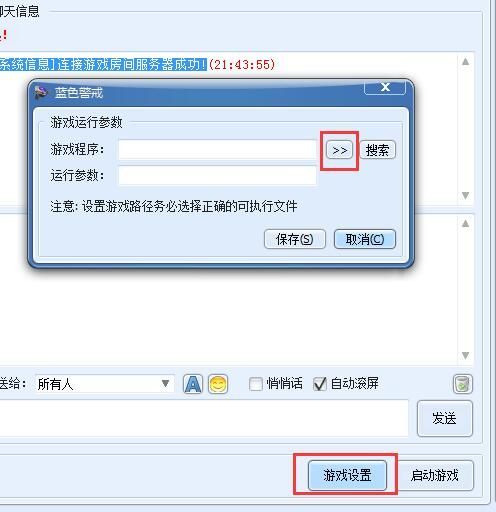
- 以管理员身份运行:右键点击游戏主程序图标(通常是
BlueAlert.exe或类似名称),选择“以管理员身份运行”。 - 设置兼容模式:
- 右键点击游戏主程序图标 -> “属性”。
- 切换到“兼容性”选项卡。
- 勾选“以兼容模式运行这个程序”。
- 从下拉菜单中选择一个较旧的系统(如 Windows XP (Service Pack 3) 或 Windows 98/ME)。
- 勾选“以管理员身份运行此程序”(如果上面没勾)。
- 点击“应用” -> “确定”。
- 检查安装路径:确认游戏是否安装在了一个没有特殊字符(如中文、空格)的路径下,最好安装在根目录(如
D:\Games\BlueAlert),如果路径复杂,尝试重装到简单路径。 - 重新安装游戏:如果以上无效,尝试卸载游戏(最好使用官方卸载程序或第三方卸载工具如 Revo Uninstaller 清理干净),然后重新安装到简单路径。
- 查找官方补丁/社区解决方案:搜索
Blue Alert registry fix或蓝色警戒 注册表修复,看是否有针对你游戏版本的特定修复补丁或社区提供的.reg文件(下载来源务必可靠!)。
📝 第三步:手动修复注册表(谨慎操作)
如果简单方法无效,且你确认问题出在注册表上,可以尝试手动修复。核心思路是重建游戏在注册表中的主键值。
- 打开注册表编辑器:
Win + R->regedit-> 确定。 - 定位到游戏主键:
- 游戏信息存储在
HKEY_LOCAL_MACHINE\SOFTWARE或HKEY_CURRENT_USER\SOFTWARE下。 - 常见路径1 (64位系统):
HKEY_LOCAL_MACHINE\SOFTWARE\WOW6432Node\Blue Alert(如果游戏是32位,在64位系统下会自动重定向到这里)。 - 常见路径2 (32位系统或64位系统下的32位游戏):
HKEY_LOCAL_MACHINE\SOFTWARE\Blue Alert。 - 用户配置路径:
HKEY_CURRENT_USER\Software\Blue Alert(这里通常存用户设置和存档路径)。 - 查找安装路径键:在上述主键下,寻找名为
Install Path或InstallDir或类似名称的字符串值,它的值应该是你游戏的安装路径(D:\Games\BlueAlert)。
- 游戏信息存储在
- 检查并修复安装路径键:
- 如果键存在但值错误:双击该键,修改“数值数据”为正确的游戏安装路径(确保路径末尾没有反斜杠
\),点击“确定”。 - 如果键不存在:
- 右键点击
Blue Alert主键(在SOFTWARE或WOW6432Node下)。 - 选择“新建” -> “字符串值”。
- 将新创建的值命名为
Install Path(或你找到的键名)。 - 双击新创建的值,将“数值数据”设置为正确的游戏安装路径,点击“确定”。
- 右键点击
- 如果键存在但值错误:双击该键,修改“数值数据”为正确的游戏安装路径(确保路径末尾没有反斜杠
- 检查并修复用户配置路径键(可选,但推荐):
- 定位到
HKEY_CURRENT_USER\Software\Blue Alert。 - 查找类似
Save Path或Config Path的键。 - 如果存在且值错误,修复它(通常是游戏安装目录下的
Save或Config文件夹)。 - 如果不存在,可以按步骤3创建并设置(路径通常是
D:\Games\BlueAlert\Save)。
- 定位到
- 检查其他相关键值:留意是否有其他路径相关的键(如
Data Path,Exe Path等),如果存在且错误,一并修复。 - 验证并保存:检查修改无误后,关闭注册表编辑器。
🔄 第四步:导入修复用的注册表文件(如果有)
如果你从可靠来源(如官方论坛、知名游戏社区)找到了专门针对《蓝色警戒》的 .reg 修复文件:
- 右键点击 该
.reg文件。 - 选择“合并”。
- 在弹出的警告对话框中,点击“是”或“确定”。
- 系统会提示确认添加到注册表,再次点击“是”或“确定”。
⚠️ 警告:仅使用你绝对信任来源的
.reg文件!恶意文件可能严重损害你的系统。
🚀 第五步:测试游戏
完成修复后,尝试启动游戏,看问题是否解决。
📌 重要注意事项与替代方案
- 风险自负:再次强调,修改注册表有风险,备份是必须的!如果不确定,不要操作。
- 路径问题:确保你修改的路径完全正确,并且游戏确实安装在那里,路径错误会导致游戏无法启动。
- 权限问题:在
HKEY_LOCAL_MACHINE下修改需要管理员权限,确保你是以管理员身份运行注册表编辑器。 - 游戏版本差异:不同版本的《蓝色警戒》(如原版、资料片、不同发行版)注册表结构可能不同,通用方法不一定100%有效。
- 虚拟机/兼容模式:如果以上方法
转载请说明出处
蓝警之家 » 1. 游戏无法启动,双击图标没反应,或者提示找不到主程序路径
蓝警之家 » 1. 游戏无法启动,双击图标没反应,或者提示找不到主程序路径

