
制作《蓝色警戒》(Blue Alert)地图需要使用游戏自带的地图编辑器(Mission Editor),以下是详细的制作步骤和关键要点:
-
安装游戏
确保游戏已完整安装,地图编辑器通常位于游戏安装目录下的Editors文件夹中。- 路径示例:
C:\Program Files (x86)\Blue Alert\Editors\ - 文件名:
MissionEditor.exe或类似名称。
- 路径示例:
-
启动编辑器
双击运行编辑器,进入主界面。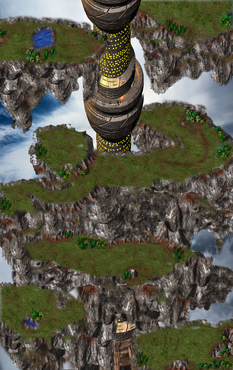
制作地图基础步骤
新建地图
- 点击菜单栏的
File→New,选择地图尺寸(如64x64、128x128等)。 - 尺寸建议:
- 小型地图(64x64):适合快速对战。
- 中型地图(128x128):标准尺寸,资源充足。
- 大型地图(256x256):适合持久战。
地形编辑
- 工具栏常用工具:
- 画笔(Brush):绘制地形(草地、沙地、水域等)。
- 高度调整(Raise/Lower Terrain):修改地形高度(山脉、丘陵)。
- 涂抹(Smooth):使地形过渡自然。
- 操作方法:
- 选择工具后,在地图上拖动鼠标即可绘制。
- 调整画笔大小(右侧滑块)可控制地形覆盖范围。
放置资源点
- 关键资源:矿石(Ore) 和 石油(Oil)。
- 操作步骤:
- 点击工具栏的
Object按钮。 - 在右侧面板选择
Resources分类。 - 拖拽
Ore Mine或Oil Derrick到地图上。
- 点击工具栏的
- 布局技巧:
- 资源点分散放置,避免玩家争夺过于集中。
- 每个基地至少保证2-3个资源点。
设置玩家起始位置
- 操作步骤:
- 点击工具栏的
Player按钮。 - 在右侧面板选择
Start Position。 - 在地图上放置
Start Point 1、Start Point 2等(支持多人对战)。
- 点击工具栏的
- 注意事项:
- 起始点需靠近资源点,且地形平坦(便于建造基地)。
- 避免将起始点放在水域或悬崖上。
添加建筑与单位
- 建筑类型:
- 基础建筑(指挥部、兵工厂、雷达等)。
- 防御工事(炮塔、电磁塔、激光炮等)。
- 单位类型:
步兵、坦克、飞机、船只等。
- 操作方法:
- 点击
Object→ 选择Buildings或Units分类。 - 拖拽目标到地图上,可调整朝向(右键旋转)。
- 点击
设置任务目标(可选)
- 胜利条件:
- 摧毁敌方指挥部(默认)。
- 占领关键区域(需设置
Waypoints)。
- 操作步骤:
- 点击
Mission→Victory Conditions。 - 选择条件并设置参数(如占领时间、目标建筑)。
- 点击
高级技巧
-
地形与战术结合
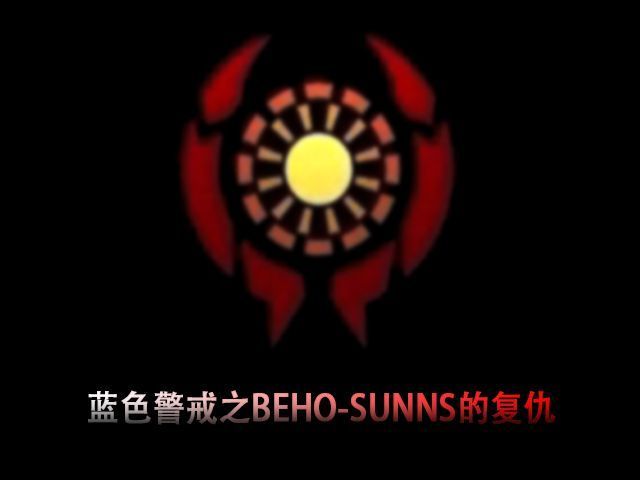
- 利用山脉设置防御工事(如电磁塔部署在高处)。
- 水域可限制陆地单位移动,增加战略深度。
-
平衡性设计
- 对称地图:公平对战(适合竞技)。
- 非对称地图:一方资源丰富但易受攻击,反之亦然(增加趣味性)。
-
添加触发器(Triggers)
- 在
Mission→Triggers中设置事件:- 例:占领某区域后增援部队。
- 例:摧毁特定建筑后敌方单位自爆。
- 在
-
预设路径(Waypoints)
为AI单位设置巡逻路线,提升战斗动态性。
保存与测试
-
保存地图
- 点击
File→Save As,命名为YourMapName.map,保存到游戏目录的Maps文件夹。 - 路径示例:
C:\Program Files (x86)\Blue Alert\Maps\。
- 点击
-
测试地图
- 在游戏中启动
Single Player→Custom Map,选择你的地图进行测试。 - 重点检查:
- 资源点是否可用。
- 单位是否能正常移动。
- 胜利条件是否触发。
- 在游戏中启动
常见问题解决
| 问题 | 解决方案 |
|---|---|
| 地图无法加载 | 确保文件名为英文且无特殊字符,保存到正确目录。 |
| 单位卡在障碍物中 | 调整地形高度或移除障碍物。 |
| 资源点无法建造 | 检查是否放置在合法地形(非水域、非悬崖)。 |
| 编辑器闪退 | 以管理员身份运行编辑器,或尝试兼容模式。 |
社区资源
- 地图模板:下载他人地图研究结构(如 ModDB)。
- 教程视频:在B站或YouTube搜索“蓝色警戒 地图编辑器教程”。
- 论坛交流:加入游戏社区(如贴吧、QQ群)获取实时帮助。

