
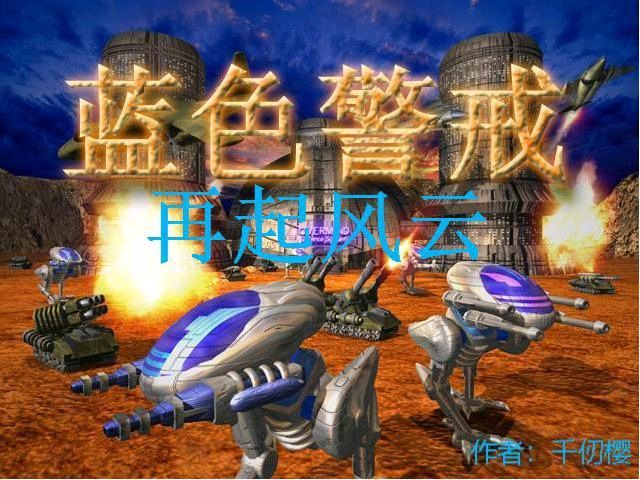
蓝色警戒(Command & Conquer: Red Alert)作为一款经典老游戏,在较新的系统上运行时出现无声问题确实比较常见,别担心,这个问题通常可以通过一系列排查步骤解决,以下是详细的解决方法,建议你按顺序尝试:
- 音量开关: 进入游戏,仔细检查主菜单、设置菜单或战役加载界面中是否有“音效”、“音乐”、“语音”等选项被静音或设置为0,确保所有声音选项都已开启并调高音量。
- 声道选择: 一些老游戏可能有“单声道/立体声”选项,尝试切换一下,看是否有区别(特别是早期版本可能对立体声支持不佳)。
- 音效测试: 如果游戏内提供测试音效按钮,点击一下确认是否有声音输出。
📍 2. 检查系统音量和音频设备
- 系统音量: 确保Windows系统音量没有被静音,并且音量足够高,点击任务栏右下角的🔊音量图标检查。
- 应用音量混合器: 右键点击任务栏音量图标,选择“打开音量混合器”,确保“蓝色警戒”进程的音量滑块被拉高且未被静音。
- 音频输出设备: 确认你的音频输出设备(扬声器、耳机)已正确连接并启用,在Windows设置 > 系统 > 声音中检查。
- 禁用音频增强: 右键点击任务栏音量图标 > 声音 > 在“播放”选项卡中双击你的默认播放设备 > 在“增强”选项卡中勾选“禁用所有声音效果”,某些音频增强功能可能与老游戏冲突。
📍 3. 检查游戏文件和安装
- 重新安装游戏: 如果安装时间较长或安装过程不完整,尝试卸载蓝色警戒,然后重新安装一次,有时文件损坏会导致无声。
- 安装最新补丁/修正包: 蓝色警戒(尤其是《红色警戒1》)有多个版本和修正包,确保你安装的是官方最新兼容补丁或社区修正包(如《红色警戒1》的“最终修正版”或“RA95”等),这些补丁通常修复了包括声音在内的兼容性问题,去知名的蓝色警戒社区论坛(如贴吧、NGA等)搜索最新修正包。
- 检查音频文件: 极少数情况下,游戏安装目录下的音频文件(如
.wav或.mid文件)可能丢失或损坏,重新安装或从可靠来源替换这些文件(需谨慎)。
📍 4. 更新或重装声卡驱动
- 更新驱动: 过时或损坏的声卡驱动是常见原因,访问你的电脑或主板制造商官网或声卡(独立声卡)制造商官网,下载并安装最新的Windows 10/11 64位声卡驱动程序。
- 卸载并重装驱动:
- 在设备管理器中找到“声音、视频和游戏控制器”下的你的声卡设备。
- 右键点击它,选择“卸载设备”。勾选“尝试删除此设备的驱动程序”(如果可用)。
- 重启电脑。
- 重新安装你下载好的最新驱动程序。
- 使用驱动工具(可选): 如果不确定如何操作,可以使用可靠的驱动管理工具(如驱动精灵、驱动人生等)自动检测和更新声卡驱动。
📍 5. 使用兼容模式运行(针对Windows 10/11)
- 右键点击蓝色警戒的主启动程序(通常是
ra95.exe或ra1.exe等)。 - 选择“属性”。
- 切换到“兼容性”选项卡。
- 勾选“以兼容模式运行这个程序”。
- 从下拉菜单中选择Windows XP (Service Pack 3) 或 Windows 7,这是最常用的兼容模式。
- 同时勾选“以管理员身份运行此程序”。
- 点击“应用”和“确定”,然后尝试启动游戏。
📍 6. 检查Windows音频服务
- 按
Win + R打开运行对话框,输入services.msc并回车。 - 在服务列表中找到 Windows Audio 和 Windows Audio Endpoint Builder。
- 确保这两个服务的“状态”是“正在运行”,“启动类型”是“自动”,如果不是:
- 双击服务。
- 将“启动类型”改为“自动”。
- 点击“应用”,然后点击“启动”按钮(如果没运行)。
- 点击“确定”。
- 重启电脑。
📍 7. 尝试其他音频API(如果游戏有选项)
- 有些老游戏在设置里可以选择不同的音频API(如DirectSound, WaveOut等),如果游戏内有这样的选项,尝试切换不同的API看是否有声音。
📍 8. 禁用可能冲突的音频增强软件
- 如果你安装了第三方音频增强软件(如Dolby Atmos, Nahimic, Realtek Audio Console的高级功能等),尝试暂时禁用或卸载它们,看是否解决问题,这些软件有时会干扰老游戏的音频输出。
📍 9. 检查硬件连接(较少见但需确认)
- 确保你的扬声器或耳机正确插入电脑的音频输出插孔(通常是绿色),如果是HDMI连接显示器,确保显示器本身有扬声器且已开启。
📍 10. 寻求社区支持(如果以上都无效)
- 蓝色警戒有非常活跃的玩家社区,去相关的论坛(如百度贴吧的“红色警戒吧”、NGA论坛的红色警戒版块、Reddit的 r/CommandAndConquer 等)搜索“无声”或“no sound”关键词,看看其他玩家是如何解决类似问题的,描述你的具体系统版本(如Windows 11 22H2)、游戏版本(原版、修正版名称)、声卡型号等信息,寻求帮助。
📍 总结建议步骤顺序
- 先检查游戏内设置和系统音量/混合器。(

转载请说明出处
蓝警之家 » 📍 1. 检查游戏内设置(最基础)
蓝警之家 » 📍 1. 检查游戏内设置(最基础)

