
蓝色警戒(Commandos: Behind Enemy Lines)作为一款经典的老游戏,联机卡顿确实是个常见问题,别担心,我们可以一步步排查解决!卡顿的原因可能涉及网络、系统设置、游戏配置、硬件性能等多个方面,以下是详细的排查和解决步骤:
-
检查你的网络连接:

- 测速: 使用 Speedtest.net 或其他测速工具,确保你的上传速度和下载速度稳定且足够(虽然老游戏要求不高,但上传速度对联机至关重要),注意观察延迟(Ping)和抖动(Jitter)是否稳定。
- 稳定性: 在联机卡顿时,尝试用其他设备(手机、平板)浏览网页、看视频或进行其他网络活动,看是否同样卡顿,如果其他设备也卡,说明是你的整个网络环境问题。
- 更换时间段: 避开网络高峰期(晚上、周末),尝试在凌晨或工作日白天联机,看是否改善。
-
检查路由器/调制解调器:
- 重启: 最简单有效的方法!将路由器和调制解调器完全断电,等待至少30秒(最好1分钟),然后重新插电启动,这能清除缓存和临时故障。
- 固件更新: 登录路由器管理界面(通常是
168.0.1或168.1.1),检查是否有可用的固件更新并安装,旧固件可能存在兼容性或性能问题。 - 散热: 确保路由器通风良好,避免过热导致性能下降。
- 信道干扰: 如果是Wi-Fi,尝试更换无线信道(2.4GHz干扰多,5GHz干扰少但穿墙弱),尽量使用有线连接(网线),这是最稳定的方式,强烈推荐!
- QoS设置: 如果路由器支持QoS(服务质量),尝试将蓝色警戒的流量(或游戏流量)设置为高优先级。
-
检查防火墙和杀毒软件:
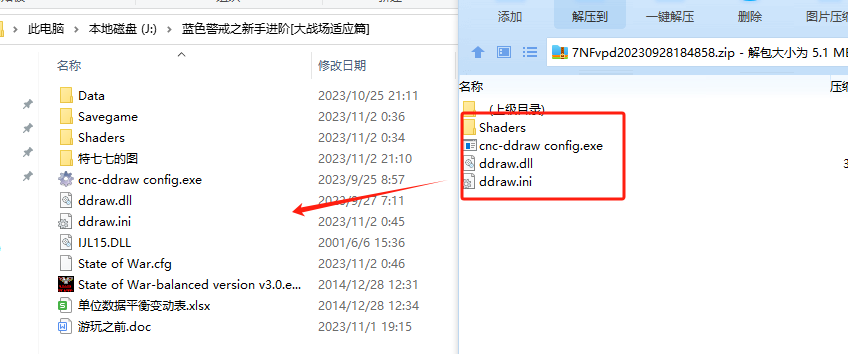
- 临时关闭测试: 在联机前,临时关闭 Windows Defender 防火墙和第三方杀毒软件(如360、腾讯电脑管家、卡巴斯基等),然后尝试联机,如果卡顿消失,说明是防火墙/杀毒软件拦截了游戏网络流量。
- 添加例外: 如果关闭后联机正常,不要一直关着防火墙/杀毒软件!需要将蓝色警戒的主程序(
Commandos.exe)和联机相关的程序(如果有)添加到防火墙的允许列表和杀毒软件的信任列表中,具体操作请参考对应软件的帮助文档。
-
检查端口映射(端口转发):
- 蓝色警戒联机通常需要特定的端口(具体端口号需要查阅游戏资料或联机指南,常见如 UDP 2300-2400 或特定范围),如果你和联机伙伴都在不同的局域网(比如各自在家),且都使用路由器,需要在各自的路由器上进行端口映射,将外部访问请求转发到运行游戏的那台电脑的局域网IP地址。
- 如何操作: 登录路由器管理界面,找到“端口转发”、“虚拟服务器”或“NAT转发”选项,添加规则,设置外部端口和内部端口(通常相同),协议选择 UDP(或根据游戏要求),目标IP填入你那台玩游戏的电脑的局域网IP(在命令提示符输入
ipconfig查看)。 - UPnP: 启用路由器的UPnP功能,有时能让游戏自动完成端口映射,但安全性较低。
-
检查联机伙伴的网络:

- 卡顿可能是对方网络问题,请联机伙伴也进行上述网络检查(测速、重启路由器、关闭防火墙/杀毒软件测试、检查端口映射等)。双方的网络环境都需要稳定。
💻 二、 游戏与系统设置
-
游戏版本一致性:
- 确保你和联机伙伴安装的游戏版本完全一致(包括任何官方补丁或非官方修改),不同版本之间联机几乎必然出现卡顿或无法连接。
-
游戏设置优化:
- 降低画质: 在游戏选项中,将所有图形设置(分辨率、纹理质量、特效等)调到最低,虽然老游戏要求不高,但降低设置可以减轻CPU/GPU负担,减少网络传输的数据量(如果涉及同步)。
- 关闭后台程序: 联机前,关闭所有不必要的后台程序,特别是占用网络带宽的(如下载工具、云同步、视频播放器)和占用CPU/内存的(如浏览器、聊天软件),任务管理器(Ctrl+Shift+Esc)查看并结束进程。
-
系统兼容性与权限:
- 以管理员身份运行: 右键点击蓝色警戒的快捷方式或主程序,选择“以管理员身份运行”,这可以避免因权限不足导致某些功能(包括网络)异常。
- 兼容模式: 右键点击游戏主程序 -> 属性 -> 兼容性选项卡 -> 勾选“以兼容模式运行这个程序”,尝试选择较旧的Windows版本(如 Windows XP Service Pack 3 或 Windows 7),这对解决老游戏在新系统上的问题很有效。
- 关闭Windows Defender实时保护(临时测试): 如果怀疑是安全软件干扰,可以临时关闭Windows Defender的实时保护(仅用于测试联机,测试完务必重新开启!)。
-
IPX协议(如果使用):
- 一些老联机模式(如局域网IPX)可能需要启用IPX协议,在现代Windows系统(Win10/11)中,这个协议默认已移除,可以通过以下方式尝试添加(但现代联机通常用TCP/IP):
- 控制面板 -> 网络和 Internet -> 网络和共享中心 -> 更改适配器设置。
- 右键点击当前活动的网络连接(如以太网或WLAN) -> 属性。
- 点击“安装” -> 协议 -> 选择“IPX/SPX 兼容协议” -> 添加。
- 重启电脑和游戏。注意: 此方法在现代互联网联机中通常无效,主要适用于局域网。
- 一些老联机模式(如局域网IPX)可能需要启用IPX协议,在现代Windows系统(Win10/11)中,这个协议默认已移除,可以通过以下方式尝试添加(但现代联机通常用TCP/IP):
🖥 三、 硬件性能问题(相对少见,但需排除)
- 检查资源占用:
- 联机时打开任务管理器(Ctrl+Shift+Esc),观察:
- CPU使用率: 是否持续接近100%?如果是,说明
- 联机时打开任务管理器(Ctrl+Shift+Esc),观察:
转载请说明出处
蓝警之家 » 📡 一、 网络问题(最常见原因)
蓝警之家 » 📡 一、 网络问题(最常见原因)

