
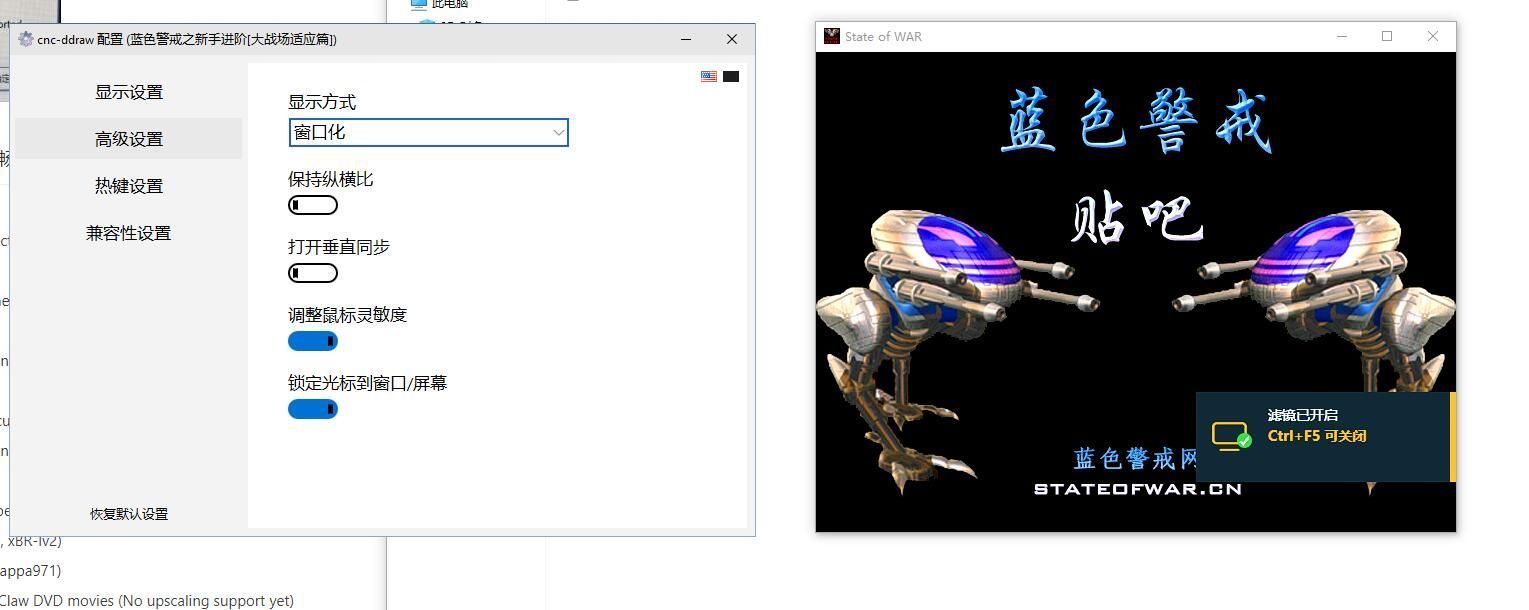

看到你遇到《蓝色警戒:战争纪元》缺少组件的问题,别担心,这很常见,尤其是在较新的系统上运行老游戏时,我来帮你一步步解决:
📦 1. 重新安装游戏(最推荐)
- 为什么有效: 这是最彻底、最常用的方法,游戏文件可能损坏、不完整,或者安装过程出了问题导致某些组件未正确安装。
- 怎么做:
- 完全卸载: 在控制面板或设置中找到《蓝色警戒:战争纪元》,选择卸载。务必勾选“删除游戏数据”或类似选项(如果有的话),确保彻底清除残留文件。
- 重启电脑: 卸载后重启一次电脑,清除可能被锁定的文件或注册表项。
- 下载最新安装包: 从官方渠道(如Steam、GOG、游戏官网)或可信的游戏平台(如游侠网、3DM等,注意辨别真伪)下载最新的游戏安装程序。
- 安装: 运行安装程序,按照提示完成安装。建议安装路径不要放在系统盘(C盘)的Program Files或Program Files (x86)文件夹之外(比如D:\Games\Blue警戒),避免权限问题。
- 安装后重启: 安装完成后再次重启电脑。
🧩 2. 安装/更新必要的运行库
老游戏依赖特定的运行库,尤其是DirectX和Visual C++ Redistributable,即使你之前装过,也可能版本不对或损坏了。
- DirectX:
- 为什么重要: 游戏图形和音频的核心。
- 怎么做:
- 运行安装程序自带的DirectX: 在游戏安装目录里通常有一个名为
DirectX或DXSETUP的文件夹,里面有个DXSETUP.exe,右键点击它,选择“以管理员身份运行”进行安装/修复。 - 下载最新DirectX End-User Runtime Web Installer: 访问微软官方页面:https://www.microsoft.com/en-us/download/details.aspx?id=35 下载并运行安装程序(它会自动检测并安装所需组件)。
- 运行安装程序自带的DirectX: 在游戏安装目录里通常有一个名为
- Visual C++ Redistributable:
- 为什么重要: 游戏引擎和许多第三方组件依赖它。老游戏往往需要特定版本!
- 怎么做:
- 安装多个版本: 不要只装最新的!《蓝色警戒》作为较老的游戏,很可能需要较旧的版本。强烈建议安装以下版本(按顺序安装):
- Visual C++ 2005 Redistributable (x86) - 微软官方下载 (注意选x86版本)
- Visual C++ 2008 Redistributable (x86) - 微软官方下载
- Visual C++ 2010 Redistributable (x86) - 微软官方下载
- Visual C++ 2012 Redistributable (x86) - 微软官方下载
- Visual C++ 2013 Redistributable (x86) - 微软官方下载
- Visual C++ 2015-2022 Redistributable (x86) - 微软官方下载 (这是最新的统一包,包含2015到2022的所有运行时)
- 安装方法: 下载后,右键点击安装包,选择“以管理员身份运行”进行安装。安装完一个版本后重启电脑再装下一个版本(虽然不强制重启更安全,但有时重启能解决冲突),装完所有需要的版本后重启。
- 安装多个版本: 不要只装最新的!《蓝色警戒》作为较老的游戏,很可能需要较旧的版本。强烈建议安装以下版本(按顺序安装):
- 其他可能需要的库: 有些游戏可能需要.NET Framework、PhysX、OpenAL等,如果安装了上述运行库后仍有问题,可以尝试安装这些,搜索“[库名] Redistributable”即可找到官方下载。
🖥 3. 更新显卡驱动
- 为什么重要: 过时的显卡驱动是游戏运行问题的常见元凶,可能导致图形组件缺失或渲染错误。
- 怎么做:
⚙ 4. 检查系统更新
- 为什么重要: Windows更新有时会包含必要的运行库、安全补丁或系统组件修复。
- 怎么做: 进入 Windows 设置 -> 更新和安全 -> Windows 更新,检查并安装所有可用更新,安装完成后重启。
🛠 5. 尝试兼容性设置
- 为什么重要: 新系统(Win10/11)可能与老游戏不兼容,模拟旧环境有时能解决问题。
- 怎么做:
- 找到游戏的启动程序(通常是
Blue警戒.exe或类似名字的主程序)。 - 右键点击它 -> 属性 -> 兼容性选项卡。
- 勾选“以兼容模式运行这个程序”,并选择一个较旧的Windows版本(如 Windows XP (Service Pack 3) 或 Windows 7)。
- 同时勾选“以管理员身份运行此程序”。
- 点击应用,然后尝试运行游戏。
- 找到游戏的启动程序(通常是
🔍 6. 检查并修复系统文件(进阶)
- 为什么重要: 系统核心文件损坏也可能导致运行库缺失。
- 怎么做:
- 以管理员身份打开命令提示符(CMD)或 PowerShell。
- 输入命令:
sfc /scannow并回车,等待扫描完成(可能需要较长时间)
转载请说明出处
蓝警之家 » 🛠 最常见且有效的解决方法(按推荐顺序尝试)
蓝警之家 » 🛠 最常见且有效的解决方法(按推荐顺序尝试)

